
安裝與排除指南
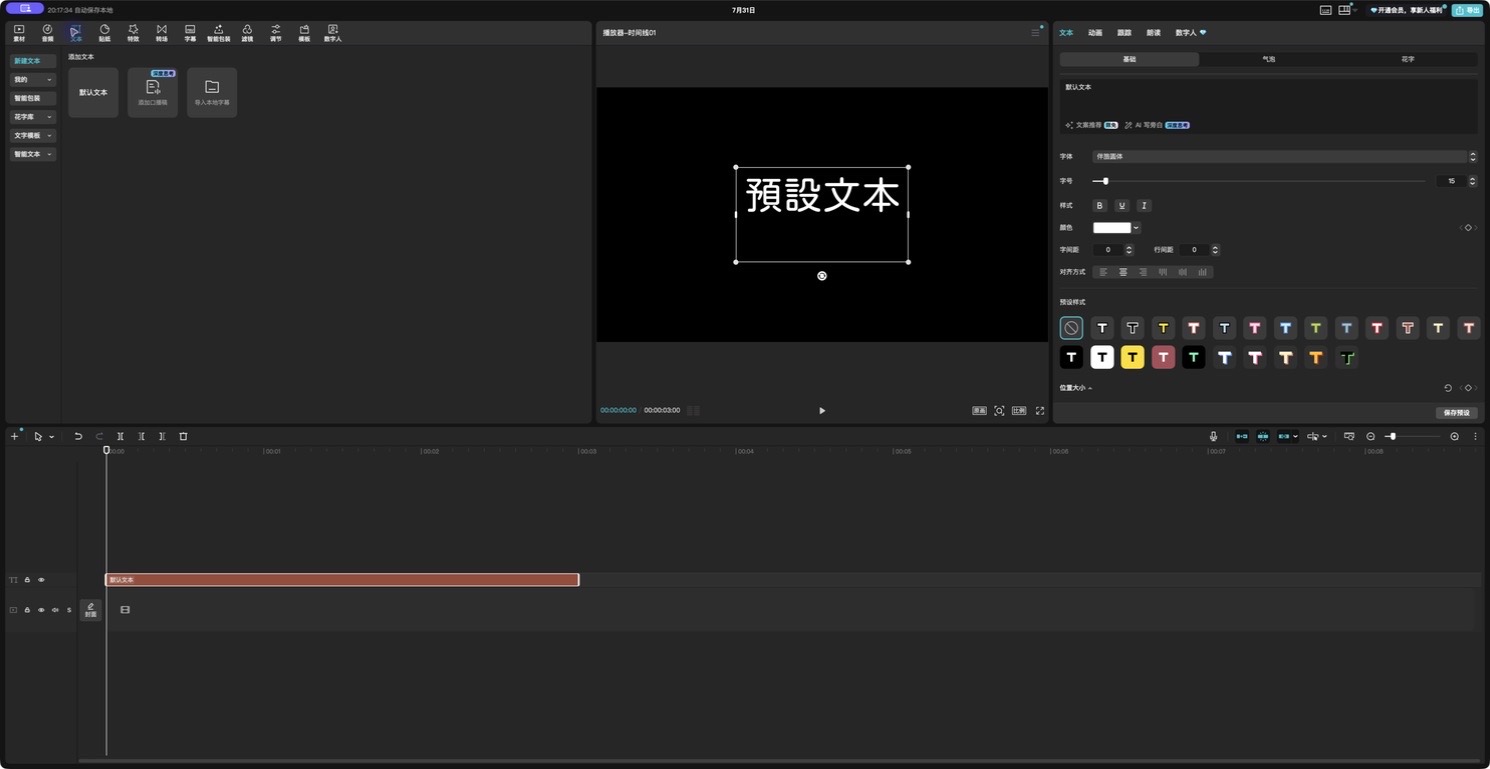
安裝伴旅圓體,讓剪映字幕開始顯示繁體
下載伴旅圓體的 TTF 檔,安裝到 macOS 或 Windows,然後重新開啟剪映/CapCut,在字幕的字體選單中選「伴旅圓體」或「Delivlog Rounded」。第一次請先用一段簡體字幕測試,確認目前版本有正確讀取本機字體。
更新於 · Delivlog 編輯與維護
先完成一次小練習
同一個 TTF,選你的電腦開始。
上方是操作順序,不是軟體介面截圖。按 Enter 的動作來自 macOS 剪映 10.9.0 的既有實測;其他版本可能不同。簡體/英文介面也可能顯示「伴旅圆体」/「Delivlog Rounded」。
先貼這一句,檢查播放器中的畫面
软件和视频,让创作更简单。
預期畫面是「軟體和影片,讓創作更簡單。」文字編輯欄仍是簡體屬於正常現象。人名、術語與斷行請另外檢查;這個方法不會把匯出的 SRT 文字變成繁體。
下載三句原創練習字幕(SRT)。只在你的軟體支援本機字幕匯入時使用;也可以直接貼上例句,不必購買會員或先匯出字幕來做預覽檢查。
01 / 說清楚
看見安裝成功,但剪映仍找不到字體
先到系統的字體管理工具確認字體確實存在,再完全結束剪映後重開,而不是只關閉專案或最小化視窗。若系統有多個帳號,也要確認字體安裝在目前登入者可用的位置。
若你的剪映版本沒有本機字體入口,請先查看該版本的官方說明或版本更新紀錄。伴旅圓體不會改變軟體本身是否支援安裝字體的限制。
02 / 說清楚
套用後還是看起來像簡體
先確認字幕片段實際套用的是伴旅圓體,而不是專案樣式、範本或其他文字樣式覆蓋了它。接著以「软件和视频」這類明顯例句測試;部分詞句沒有對應規則時,本來就不會產生用語替換。
請注意:字體顯示轉換不會改變文字層。若你查看文字編輯欄仍看到簡體,這是預期行為;應以播放器和輸出影片中的畫面判斷。
03 / 說清楚
剪映字體搜尋要按 Enter:目前實測紀錄
在目前實測的剪映桌面版,輸入「伴旅圓體」後要按 Enter,字體才會出現在搜尋結果或套用到字幕。若只輸入名稱,容易誤以為字體沒有被系統讀到。
這是為了減少安裝後的操作誤解所記錄的實測步驟,不代表所有剪映/CapCut 版本的介面規則都相同。不同平台、版本和語言介面仍應依實際畫面操作。
04 / 說清楚
只有部分字幕變繁體,或換行跟原本不同
先挑一個字幕片段,移除會覆蓋字體的文字樣式或範本後再試;不要直接在整個專案反覆覆蓋。若單一片段正常、其他片段不變,請核對它們實際使用的字體,而不是只看工具列目前選中的名稱。批次套用入口依軟體版本而異。
字形寬度與「内存 → 記憶體」這類不同字數用語會影響排版。即使時間碼不變,也要重看字幕框寬度、字距、動畫與自動換行。預覽無誤後仍應輸出短片確認;目前公開實測尚未覆蓋所有這些組合。
用過以後,願意告訴我們嗎?
讓下一位旅伴少卡一步。
自願回報你用的系統與結果。沒有姓名欄,不需要上傳字幕或影片,也不會自動讀取你的裝置資訊。
只保存每日、字體版本與選項的總回報次數,不代表獨立人數或完整影片輸出通過。查看隱私說明
遇到問題?先看安裝排除。需要提供具體例句時,可到 GitHub 回報;請只提供自行編寫、不含個資的句子。
常見問題
你可能也想問
macOS 與 Windows 都可以安裝嗎?
可以。伴旅圓體提供標準 TrueType(TTF)字體檔,兩個系統都能以系統字體管理工具安裝。實際可否在剪映使用,仍取決於該版本對本機字體的支援。
為什麼字體名稱有中文和英文?
同一套字體會依介面語言顯示為「伴旅圓體」、「伴旅圆体」或「Delivlog Rounded」。在字體搜尋框中使用任一名稱即可。
來源與延伸資料